Configuration de mon iPhone et mes logiciels gratuits préférés
Hier nous avons parlé de l’iPhone avec mon pote Damonx, qui tient un excellent blog sur les jeux vidéos et le ciné, et je lui ai promis de faire un petit article sur la configuration de mon iPhone et les applications gratuites que j’utilise.
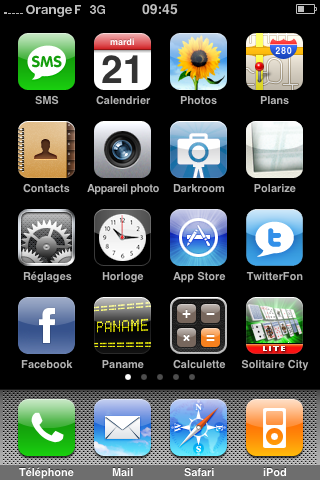
Je vais donc vous présenter les configurations de mon iPhone (mails, contacts, calendriers, clavier) et logiciels gratuits préférés.
L’iPhone est une petite merveille comparé à mon ancien HTC TyTn II tant au niveau de l’appareil en lui même qu’au niveau du système d’exploitation…
A tel point qu’il n’y a finalement presque rien à configurer lorsque vous démarrez votre iPhone pour la première fois.
J’ai tout de même ajusté quelques paramètres …
Verrouillage auto de l’iPhone au bout de 1 min (Réglages / général) :
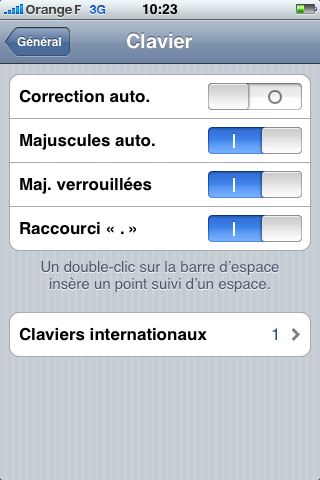
J’ai désactivé la fucking « Correction auto du clavier » tout simplement parce que je n’ai jamais réussi à m’y faire… Pour ça, allez faire un tour dans Réglages / général / clavier :
Configuration des mails :
Rien de plus simple, il suffit de configurer le client Mail de l’iPhone comme sur n’importe quel client de messagerie et ça marche :p
Attention : j’ai eu il y a quelques temps des problèmes avec la réception de mes mails Gmail, il semblerait que le problème vienne du serveur POP3 de Gmail. Je vous conseille donc de choisir le protocole IMAP pour lire vos mails. De plus avec l’IMAP vous retrouverez l’arborescence complète de vos mails (les libellés ou labels sous Gmail).
Attention 2 : sur certains forfaits (comme l’Origami chez Orange) vous avez un quota de 10 Mo pour vos mails et si vous dépassez ce quota vous êtes en hors forfait. Si vous avez ce type de forfait je vous conseille de ne pas configurer le client mail et de plutôt lire vos mails en utilisant le webmail sous Safari. Un collègue qui a malencontreusement lancé Mail sur son iPhone et a pourtant immédiatement fermé l’application s’est retrouvé avec 10 € de hors forfait, soyez vigilant!
Synchronisation des contacts et des calendriers avec Gmail et Google Calendar :
Il y a quelques temps il était nécessaire de bidouiller pour pouvoir synchroniser votre iPhone avec vos contacts Gmail et avec vos calendriers Google…
Mais c’est désormais d’une simplicité déconcertante.
Je vous invite à suivre le tutorial Google qui explique comment configurer pas à pas votre iPhone.
Pourquoi synchroniser votre iPhone directement avec Google plutôt que d’utiliser iTunes pour la synchronisation ?
Vous avez sans doute remarqué dans les propriétés de votre iPhone sur iTunes qu’il vous est possible de synchroniser directement depuis iTunes vos contacts et vos calendriers avec Google mais je vous le déconseille.
Avant d’être l’heureux possesseur d’un iPhone, j’avais un HTC sous Windows Mobile que je devais brancher par USB sur mon PC pour le synchroniser avec Outlook à l’aide d’ACtive Sync.
Problème, très souvent j’oubliais de le synchroniser avant d’aller en réunion et je me retrouvais à prendre un RDV sur une date où j’avais potentiellement déjà un RDV.
Alors que désormais avec la solution que je viens de vous présenter, vous n’avez plus à vous demander si votre iPhone est synchronisé avec votre agenda : il l’est en permanence… C’est pas beau ça ? 😉
Configuration de la synchronisation des mails, contacts et calendrier pour préserver votre batterie :
La synchronisation en direct c’est cool mais la batterie de votre iPhone risque de souffrir.
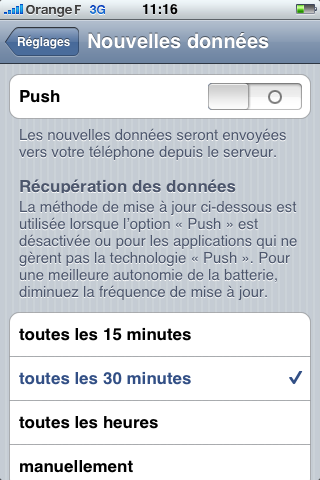
J’ai donc désactivé le push et sélectionné « toutes les 30 minutes » pour la récupération de données dans Réglages / Nouvelles données :
Puis tout en bas de l’écran dans « Avancé » vous devez sélectionner pour chacun des comptes (un pour le relevé des mail en IMAP et un pour la synchro Calendriers et contacts) l’option « Recup. des données » :
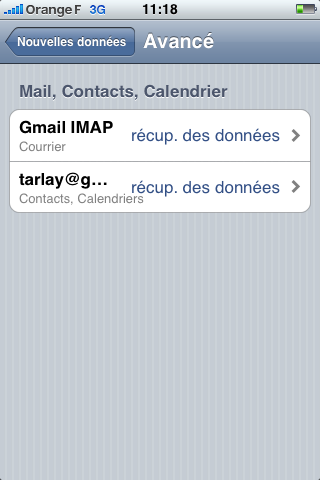
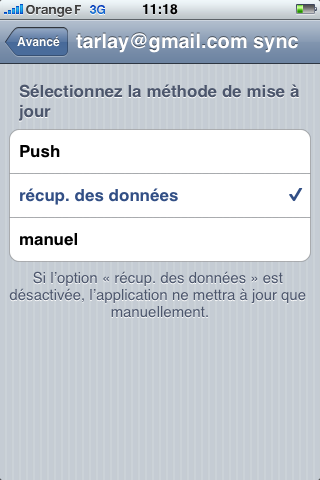
Et voilà, toutes les 30 minutes, votre iPhone va récupérer les mails en IMAP et synchroniser vos contacts et calendriers Google automatiquement. Vous pouvez évidement opter pour une synchro toutes les 15 minutes ou toutes les heures selon vos besoins.
Synchroniser votre calendrier Outlook avec Google Calendar :
J’utilise Google Calendar pour gérer mon calendrier perso, le problème c’est qu’au bureau nous utilisons un serveur Exchange pour la gestion des mails, calendriers, et contacts. Du coup mon calendrier pro est sur le serveur Exchange de la boite et pour des raisons de sécurité il n’est pas accessible depuis Internet.
Mon collège belge Olivier Guilmain, m’a donné une astuce toute simple qui fait des merveilles : un simple petit utilitaire qui va synchroniser votre calendrier Outlook avec Google calendar.
Le seul problème c’est que ce petit logiciel ne permet pas de sélectionner le calendrier Google que vous désirez utiliser pour la synchro (il utilise le calendrier principal).
– Donc vous devez d’abord créer un deuxième calendrier dans Google Calendar (ex : loi Perso)
– Déplacer tous les rendez vous de votre calendrier dans ce nouveau calendrier (oula je ne sais pas si je suis très clair là :p)
– Vous pouvez maintenant renommer votre calendrier principal (ex : moi Pro)
Il ne vous reste plus qu’à télécharger et installer le logiciel de synchro sur votre Windows.
Vous aurez désormais sur votre iPhone vos 2 calendriers Google : le perso (géré depuis l’interface de Web de Google ou depuis votre iPhone), le pro (géré depuis Outlook, ou depuis l’iPhone, ou depuis l’interface web de Google).
C’est pas énorme ça ? Moi perso j’adore 
Synchronisation des applications Carnet d’adresses et iCal sous Mac avec Gmail :
Je n’utilise pas ces applications sous Mac, je préfère gérer mes Contacts, Calendriers, et Mail directement sur Google.com avec Firefox…
Toutefois si vous désirez :
– synchroniser vos calendriers iCal avec Google Calendar, je vous invite à lire le tutorial Google.
– Synchroniser vos contacts Google avec votre Mac, je vous invite à lire d’article de Veille Perso
Pour finir avec les configurations et astuces je vous invite à jeter un coup d’œil sur ces articles (en anglais) :
– 25 (Most wanted) Tips for iPhone (merci à Darklg pour sa veille)
– How To Maximize Your iPhone 3G’s Questionably Adequate Battery Life
Passons aux applications gratuites que j’utilise…
Il existe des tonnes d’applications sur iPhone, des gratuites, des payantes, des utiles, des inutiles,…
Je n’ai pour l’instant acheté aucune application tout simplement parce que je n’en ai pas trouvé d’indispensable.
Petite astuces pour les novices : à ma connaissance tous les forfaits data sont limités (500 Mo en général) et au delà du quota vous payez du hors forfait ou votre bande passante est limitée … Je vous conseille donc de télécharger et installer les applications depuis iTunes ou d’activer le Wifi sur l’iPhone si vous voulez les installer depuis l’iPhone.
 Shazam :
Qui ne connait pas Shazam ? cette application permet de trouver le titre d’une chanson que vous entendez.
 Darkroom :
Ce petit logiciel fait des merveilles. Il permet de remplacer l’application « Appareil photo l’iPhone ».
De ce que j’ai compris, cette application utilise les capteurs de mouvements de l’iPhone afin d’éviter de prendre une photo lorsque l’iPhone bouge, il utilise également un algorithme permettant d’améliorer la qualité des photos.
 Polarize :
Cette petite application permet de créer des photos type « Polaroid ». Vous pouvez au choix prendre une photo directement depuis l’application ou sélectionner une photo déjà prise et la transformer en Polaroid. L’application retouche les couleurs de la photo pour lui donner un style polaroid, rajoute un cadre blanc et permet décrire un petit titre sous la photo.
 TwitterFon :
TwitterFon est l’application que j’utilise pour Twitter. Je n’ai rien à lui reprocher, elle ne bug pas, permet de lire les twitts, poster un twitt, voir ses replies, ses direct messages, poster un direct message, ajouter un tweets au favoris, suivre les liens…
 Facebook :
Pas grand chose à en dire, cette application vous permettra d’accéder à Faecbook, consulter les status, votre carnet d’adresse, votre messagerie, mettre à jour votre statut, poster une photo… Seul regret, et là honnêtement il y a un truc qui m’échappe, on ne peut pas consulter son calendrier Facebook

 Paname Traffic :
Cette application affiche le trafic dans Paris et l’ile de France. Très pratique.
 Evernote :
Cette aplication permet de saisir des notes sur votre iPhone, vous pourrez consulter/editer ces notes directement depuis le site Evernote. C’est l’application parfaite pour écrire un texte ou une note et la réccupérer ensuite directement sur votre PC ou Mac. Je l’utilise par exemple pour noter mes idées d’articles.
Télécharger Evernote
 Remote :
Cette application permet, lorsque vous activez le Wifi, de piloter à distance votre iTunes. C’est juste une tuerie !!! Vous pouvez sélectionner les playlists, les titres, album, artistes,… piloter la lecture/pause… et le tout sur une interface semblable à l’iPod.
 VLC Remote Free :
Oups, je n’ai pas encore pris le temps de la tester
Mais en théorie elle permet de piloter VLC à distance comme Remote le fait pour iTunes.
 AroundMe :
Cette application utilise la puce GPS de l’iPhone pour vous localiser et vous indique les bars, restaurants, cinéma, hopitaux,… situés autour de vous. En fait je trouve ça assez gadget et je pense que je vais finir par la désintaller, sachant que dans l’application Plan de l’iPhone vous pouvez taper, comme dans Google Maps, crêperie » par exemple et ça vous affichera les crêperies répertoriées dans Google Maps…
 Locly :
 Palringo Instant Messenger:
Je n’ai pas eu l’occasion de la tester (je la garde sous coude au cas où) mais cette application permet de tchater sur Gtalk, MSN,…
 Première Ciné :
Cette application permet de voir les films à l’affiche, trouver un cinéma, regarder des bandes annonces…
 TVGuide@FR :
 QuickVoice Recorder :
Cette application permet d’enregistrer des notes vocales. Elle sera prochainement inutile étant donné que cette fonction sera intégrée au firmware 3.0 de l’iPhone cet été.
 Mobicarbu :
Cette application utilise la puce GPS de l’iPhone afin de vous afficher toutes les stations essences les plus proches de chez vous en affichant le prix de l’essence… En fait je ne m’en suis jamais servi, mais bon on ne sait jamais…
 Free Translator :
Cette application utilise Google traduction et permet donc de… traduire 😉
 Solitaire city :
Le seule jeu que j’utilise sur iPhone, et pour cause c’est un bon vieux classique : le solitaire…
 Deezer :
L’application iPhone de Deezer qui permet d’écouter les SmartRadio de Deezer.
 Flashlight :
Cette application permet d’allumer l’écran de votre iPhone et vous pouvez choisir entre plusieurs couleurs (Blanc, jaune, vert, bleu,…). Je m’en suis servi 2 ou 3 fois (genre pour voir le niveau d’huile de notre scoot) et ça peut être très pratique pour les photographes amateurs qui voudrait s’essayer au LightPainting.
 MotionX GPS Lite :
J’ai pas encore eu réellement l’occasion de tester mais ça permet de tracer le chemin parcouru à l’aide de la puce GPS… Elle donne également d’autres infos de localisation c’est un vrai couteau Suisse…
 Liveradio :
Permet d’écouter des radios Internet. Ben oui comme il n’y a pas de tuner FM sur l’iPhone ça peut être pratique…
 My Bunny :
Permet de piloter son Nabaztag à distance. Si vous n’avez pas de Nabaztag ou ne savez pas ce que c’est ça ne vous servira à rien 😉
 LinkedIn :
Même genre d’application que Facebook mais pour le réseau social LinkedIn.
 iHandy Level :
Transformera votre iPhone en niveau à bulles… Pratique pour monter une étagère ou régler un pied photo qui n’a pas de niveau…
 Conjugueur :
Je suis une bille en orthographe, inutile de vous expliquer en quoi une application de conjugaison est pratique pour moi…
 Midomi :
Je ne l’ai pas vraiment testé, mais cette application fonctionne un peu comme Shazam sauf qu’elle permet de reconnaitre une chanson fredonnée… C’est le serveur d’une pizzeria qui me l’a fait connaitre pour la petite histoire.
Il existe des applications permettant d’avoir un plan de métro sur son iPhone, mais je suis tombé sur un forum (désolé impossible de remettre la main sur l’adresse) où quelqu’un a eu la bonne idée de rappeler que l’iPhone permettait de lire les images et qu’il suffisait donc de récupérer un plan de métro en jpeg et de le mettre sur l’iPhone… Simple comme bonjour, gratuit et pratique 😉
Voilà, c’est terminé J’étais parti pour faire un petit article court mais l’iPhone est tellement riche et incroyable que je n’ai pas réussi…
Articles en liens
-
La meilleure fonction secrète de l’iPhone 7
L’iPhone 7 reçoit des louanges de la part de tous les médias. Les critiques estiment que le téléphone est l’un des meilleurs sur la performance […]

Retrouvez votre musique partout chez vous avec Sonos
Aujourd’hui on écoute de plus en plus la musique sur les smartphones et tablettes notamment via des Applications de streaming comme Deezer ou Spotify. Hors […]
-

3 idées de cadeaux originaux pour préparer les achats de noël
On dit souvent que les achats de noël se préparent 3 mois à l’avance, ainsi en ce mois d’octobre on ne peut pas trouver mieux […]
Comment faire déverrouiller son téléphone par une entreprise
Vous avez choisi de faire déverrouiller votre téléphone par une entreprise mais vous vous demandez certainement quels sont les informations et étapes nécessaire pour procéder […]
-

Bon plan : Deux forfaits à moins de 4 euros chez Virgin Mobile
Aujourd’hui les opérateurs font régulièrement des promotions avec des forfaits à prix réduits afin de gagner de nouveaux clients. C’est le cas de Virgin Mobile […]
Le Galaxy S6 Edge+ veut détruire l’iPhone 6 Plus
Samsung a annoncé 2 Phablets Galaxy pendant un évènement le mercredi 13 aout. Le Galaxy Note 5 était attendu, mais le Galaxy S6 Edge+ nous […]


Pingback: Solitaire City Lite « Apps for Everything
Pingback: HISTOIRE 2 » Test des coques iPhone Philips - Un blog à 2 qui parle 2 tout