J’ai testé la nouvelle option « Web & mail » de Bouygues Telecom
 Comme je l’ai mentionné dans un précédent post, j’attendais depuis très longtemps l’option Web & mail de Bouygues Telecom. J’étais en Allemagne tout le début de la semaine mais ça ne m’a pas empêché d’appeler le service clients de Bouygues Telecom pour souscrire à l’option Web & Mail. Alors après 1 journée d’utilisation, premier bilan sur cette option Web & Mail…
Après 1 journée d’utilisation très modérée de l’option Web & Mail sur mon HTC P3300 voici le résultat de ma consommation :
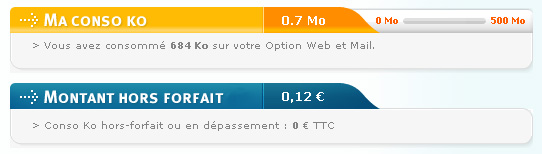
Vous l’aurez compris tous les tests que j’ai effectué sont passés dans l’option Web & Mail et donc 0 € de hors forfait.
Tous les logiciels que j’ai testés passent dans le forfait Web & Mail, à savoir : Internet Explorer, Yahoo Go !, GPS Rapide (mise à jour de la position des satellites pour TomTom Navigator), …
Pour la petite histoire, dans le taxi Mercredi en revenant de l’aéroport j’ai appelé le service clients pour qu’il m’envoie automatiquement sur mon téléphone la configuration pour bénéficier de l’option Web & Mail. 1 :30 de bouchon après toujours rien reçu. Rentré chez moi, je m’empresse de me connecter sur la rubrique client du site Bouygues Telecom pour redemander l’envoi de la config. Et là 2 heures après toujours rien reçu.
Il semble donc que la configuration automatique ne fonctionne pas sur mon HTC P3300. Je pense que cela est du au fait qu’ils ont détecté mon téléphone mais ils n’ont pas détecté la mise à jour Windows mobile 6.
Qu’à cela ne tienne, je me lance dans la configuration manuelle … Simple, en théorie, étant donné que je l’ai déjà fait dans le passé pour l’option Data Pocket et que windows mobile reste tout de même assez simple à configurer.
Je me lance dans la configuration étape par étape, je me connecte, lance Internet Explorer : tout semble marcher…
J’ouvre Outlook et là impossible de lire mes mails. Je me suis souvenu avoir vu quelque part que l’option lecture de mail en pop3 ne serait active qu’à partir du 2 avril. Coup de fil au service client, il ne comprenait pas vraiment ma question et m’ont donné le numéro du service multimédia. Là je suis tombé sur une fille très compétente et très sympa. Elle m’a confirmé que la modification de la passerelle afin d’autoriser la lecture de mail pop3 ne sera effective qu’à partir du 2 avril. Dommage, enfin d’ici là j’utiliserai le webmail Ou Yahoo Go !.
Problème avec la configuration manuelle :
C’est là que j’ai été très surpris, je lui expose mon problème avec la configuration automatique (elle a été surprise et fera remonté l’info) elle me propose donc de vérifier les configurations manuelles que j’ai saisie. Et là surprise : je n’ai pas choisi les bons paramètres.
La passerelle ebouygtel.com n’est valable que pour l’option Data Pocket (facturation au ko) il faut donc que j’utilise la passerelle mmsbouygtel.com. Elle a vérifié et me dit que les communications que j’ai passé sur la passerelle ebouygtel.com sont tout de même bien passées sur mon option web & mail. C’est là où je trouve que Bouygues Telecom se démarque, je trouve leur service client vraiment mieux que celui de SFR par exemple. En 7 ans chez Bouygues ils m’ont toujours résolu tous mes problèmes avec une grande efficacité.
Bref, si vous configurer manuellement votre connexion pensez à bien utiliser la passerelle mmsbouygtel.com.
Les points positifs :
– Offre compatible avec tous les logiciels contrairement à SFR Illimytics
– Service client joignable très facilement et très aimable (ça fait plaisir, c’est tellement rare de nos jours)
– Pas cher 9,90 €/mois
– Option donc utilisable avec n’importe quel forfait
Les points négatifs :
– Configuration manuelle de la connexion pour mon téléphone
– Connection POP3 pas active avant le 2 avril
– Au delà des 500 Mo hors forfait de 1€/Mo
Je serais curieux de savoir ce que ça donne sur l’iPhone …
[Benjamin@EDIT – 10/03/2008 à 15:38 – suite à la demande de David voici mes configurations…]
Configurations le l’option Web & Mail Bouygues Telecom pour HTC sous windows mobile 6 :
– Cliquez sur Paramètres/Connexions/Connexions
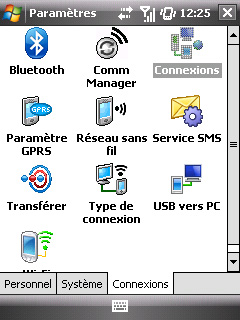
– Cliquez sur l’onglet « Avancés »
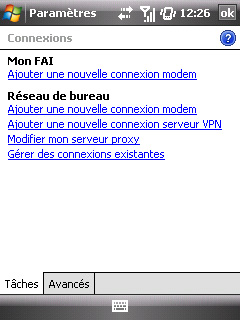
– Cliquez sur « Sélectionner des réseaux »
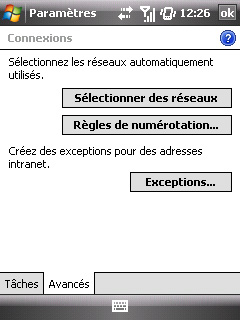
– Cliquez sur « Nouveau … »
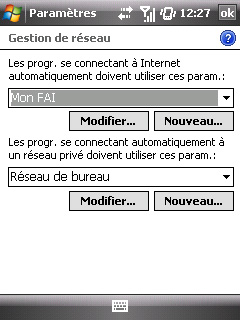
– Saisissez un nom pour votre connexion, ex : « Bouygtel MMS »

– Cliquez sur l’onglet « Modem » puis sur « Nouveau… »
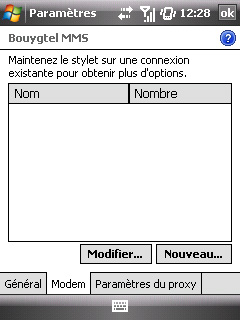
– Saisissez un nom pour votre modem, ex : « Bouygtel MMS » et sélectionnez dans la liste « Ligne cellulaire (GPRS) comme type de modem
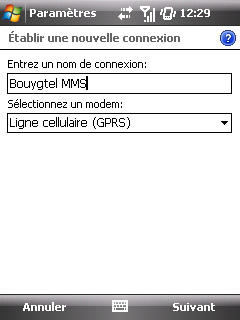
– Cliquez sur suivant et saisissez « mmsbouygtel.com » comme nom de point d’accès

– Cliquez sur suivant, ne saisissez aucune information, cliquez sur « Avancés… »

– Vérifiez que l’option « Adresse IP allouée par serveur » est sélectionnée
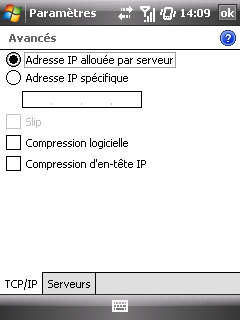
– Cliquez sur l’onglet « Serveurs » et vérifiez que l’option « Adresses allouées par serveur » est sélectionnée
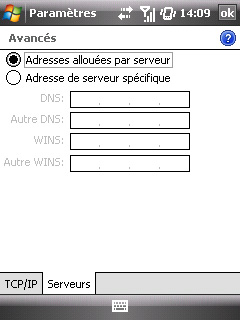
– Cliquez sur Ok puis cliquez sur « Terminer »
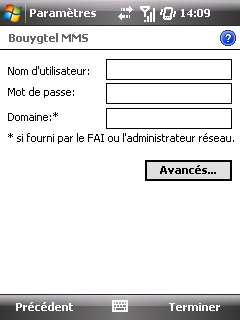
– Cliquez sur l’onglet « Paramètres du proxy » et vérifiez que seule la case « Ce réseau se connecte à Internet. » est cochée
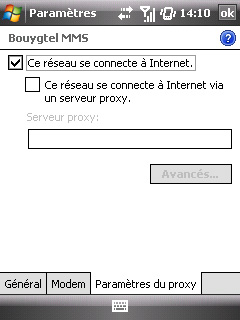
– Cliquez sur Ok
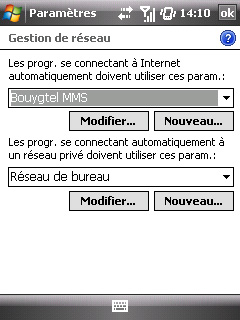
Votre connexion est configurée.
Vous devez normalement pouvoir surfer avec Internet Explorer.
Pour vérifier, lancez Internet Explorer et tapez l’adresse d’un site, http://www.h2-blog.com par exemple (au hasard 😉 )
Une bulle s’ouvre en haut et vous indique : connexion en cours …
Une fois connecté, la page du site devrait s’afficher.
Félicitation votre connexion est configurée.
Configuration des MMS avec l’option Web & Mail de Bouygues Telecom :
– Lancez Pocket Outlook
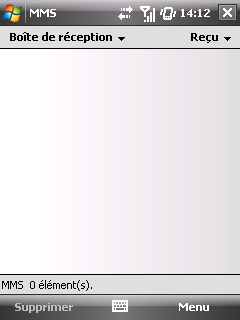
– Double cliquez sur MMS
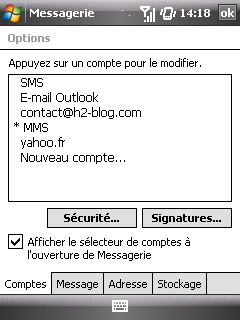
– Sélectionnez les options suivantes :
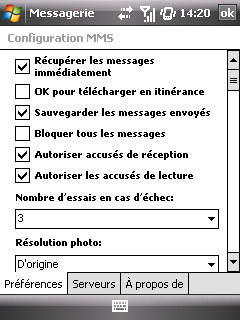
– Cliquez sur l’onglet « Serveurs ». Normalement vous n’avez que le serveur « SampleMMSC »…
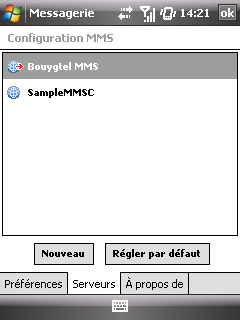
– Cliquez sur Nouveau, et saisissez les paramètres suivants
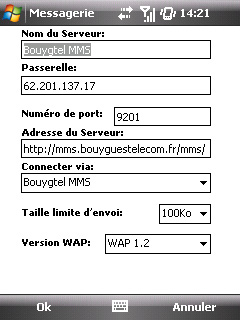
– Cliquez sur Ok
– Sélectionnez le serveur que vous venez de créer (Bouygtel MMS) et cliquez sur « Régler par défaut »
– Une petite flèche rouge doit apparaitre devant l’icône de Bouygtel MMS
– Cliquez sur Ok
Voilà votre connexion MMS est configurée.
Envoyez vous un MMS et cliquez sur « Envoyer / Recevoir ».
Vous devriez recevoir votre MMS.
En cas de problème je vous redonne le numéro de téléphone du service Multimédia de Bouygues Telecom (ça vous évitera un appel au service clients 😉 ) :
08 92 70 06 06.
Articles en liens
-
La meilleure fonction secrète de l’iPhone 7
L’iPhone 7 reçoit des louanges de la part de tous les médias. Les critiques estiment que le téléphone est l’un des meilleurs sur la performance […]

Comment faire déverrouiller son téléphone par une entreprise
Vous avez choisi de faire déverrouiller votre téléphone par une entreprise mais vous vous demandez certainement quels sont les informations et étapes nécessaire pour procéder […]
-

Bon plan : Deux forfaits à moins de 4 euros chez Virgin Mobile
Aujourd’hui les opérateurs font régulièrement des promotions avec des forfaits à prix réduits afin de gagner de nouveaux clients. C’est le cas de Virgin Mobile […]
Le Galaxy S6 Edge+ veut détruire l’iPhone 6 Plus
Samsung a annoncé 2 Phablets Galaxy pendant un évènement le mercredi 13 aout. Le Galaxy Note 5 était attendu, mais le Galaxy S6 Edge+ nous […]
-

950 millions d’appareils Android sont vulnérables à une faille par MMS
Une faille de sécurité majeure a été découverte sur les appareils Android qui nécessite seulement un numéro de téléphone. La faille inclut un code d’execution […]
Le Galaxy S6 Active est le tank de tous les Smartphones Samsung
Le Samsung Galaxy S6 Active est le même superbe appareil que le Galaxy S6 et le S6 Edge, mais il est plus renforcé et il […]


Pingback: HISTOIRE 2 » Archive du blog » Test du HTC TyTN II / Kaiser / P4550 - Un blog à 2 qui parle 2 tout
Pingback: HISTOIRE 2 » Archive du blog » Uploadez vos photos sur Flickr depuis votre téléphone mobile - Un blog à 2 qui parle 2 tout
Pingback: HISTOIRE 2 » Archive du blog » Solution aux problèmes d’accès aux sites sécurisés https avec l’option Web & Mail de Bouygues Telecom - Un blog à 2 qui parle 2 tout
Pingback: L’équipement du blogueur parisien #1 : le scooter Vespa LX 50 « HISTOIRE 2
Pingback: Adios Bouygues Telecom, Hola Orange! Que tal? « HISTOIRE 2